أنشئ مدرستك — خطوة بخطوة
تابع الخطوات بالترتيب؛ لكل خطوة صورتها من داخل التطبيق.
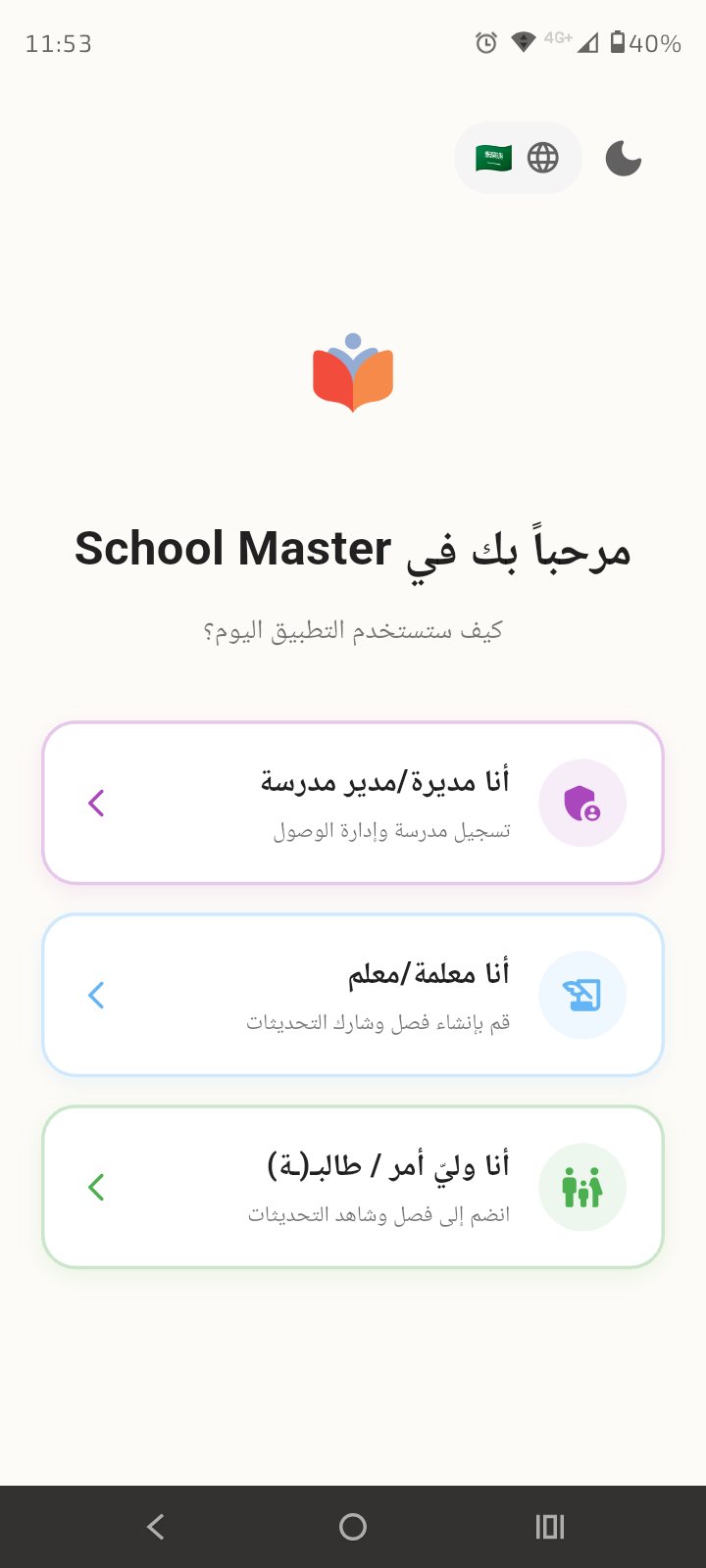
اختر «مدير مدرسة»
افتح التطبيق. من شاشة الترحيب، اضغط بطاقة «أنا مدير/ة مدرسة».
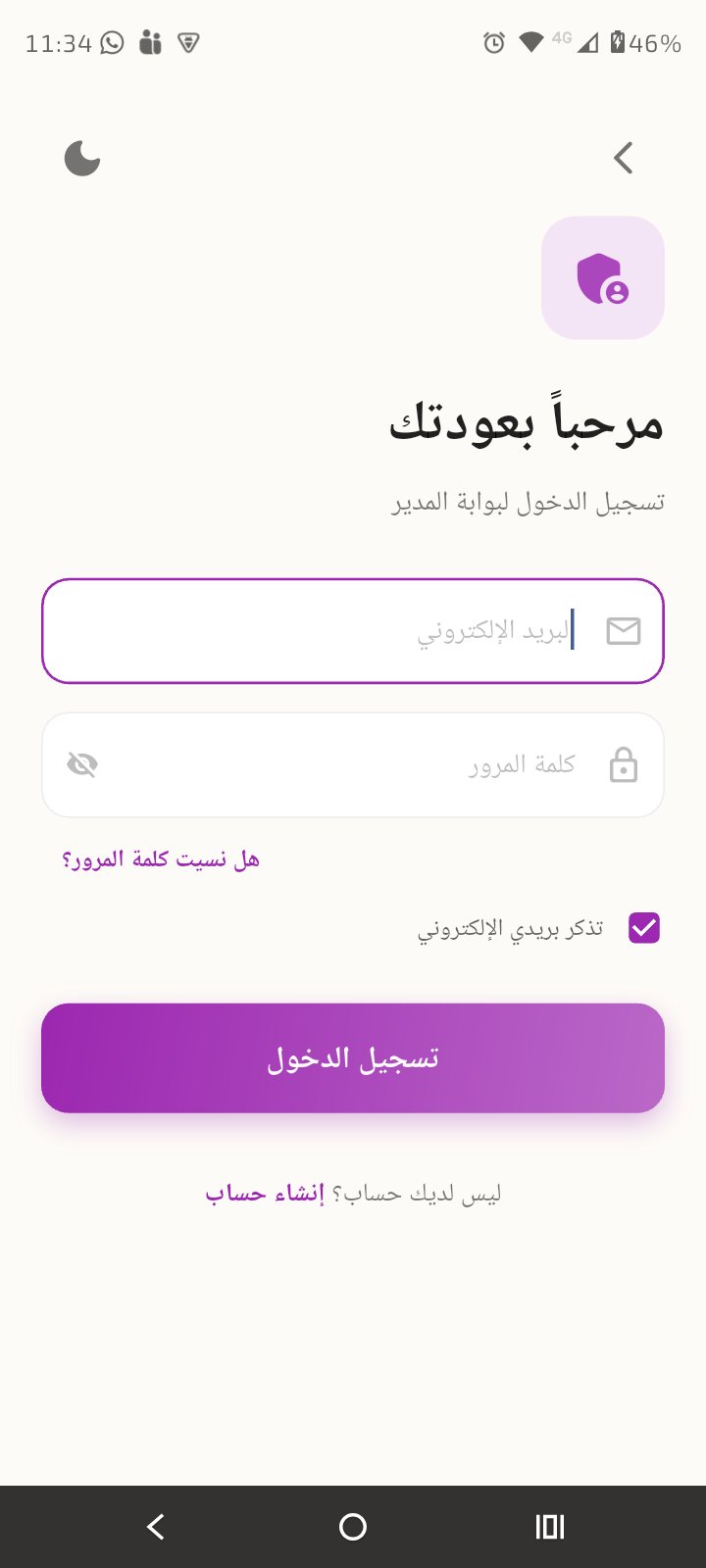
اضغط «إنشاء حساب»
تظهر بوابة المدير. إن لم يكن لديك حساب بعد، اضغط «إنشاء حساب» في الأسفل.
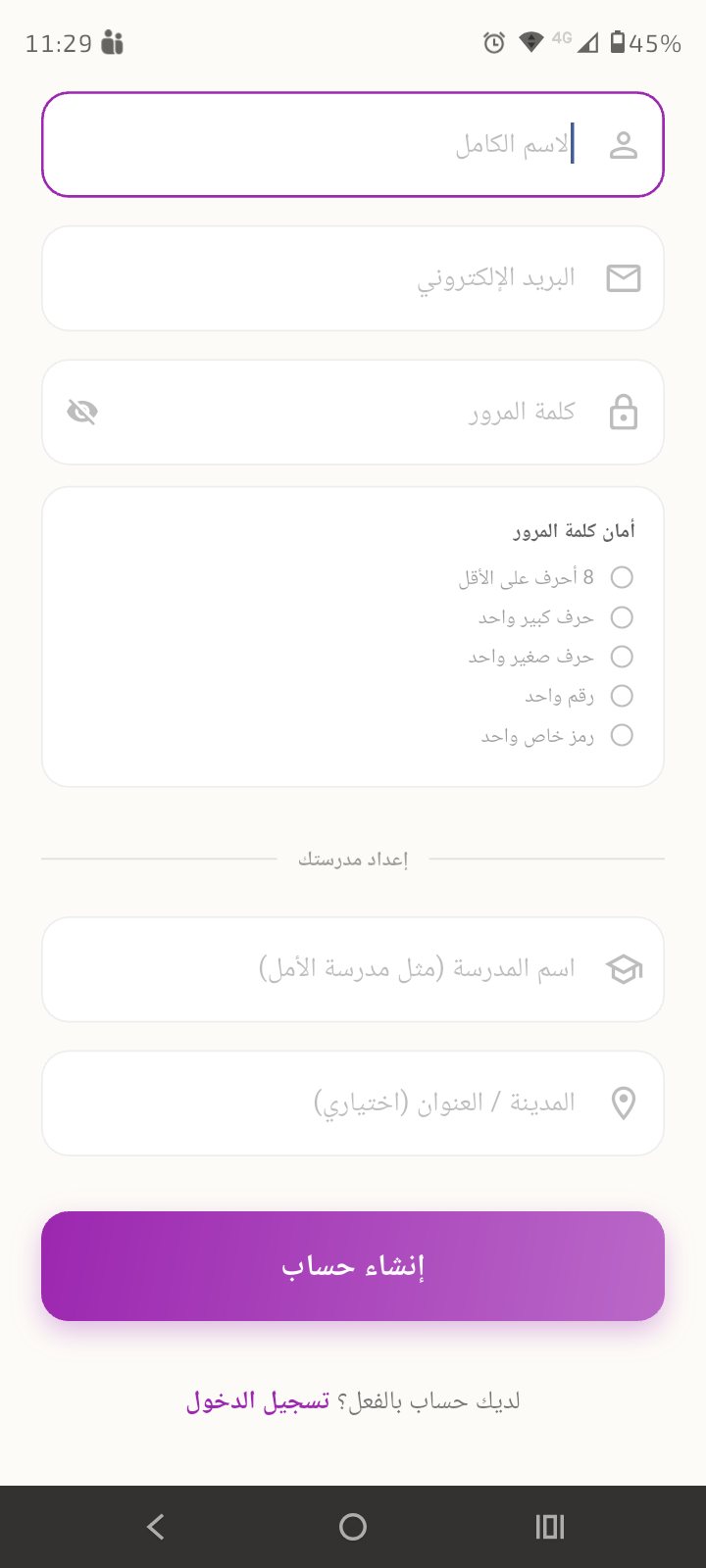
أدخل بياناتك واسم مدرستك
اكتب اسمك وبريدك وكلمة المرور. ثم — تحت «إعداد مدرستك» — اكتب اسم مدرستك (المدينة اختيارية)، واضغط «إنشاء حساب».
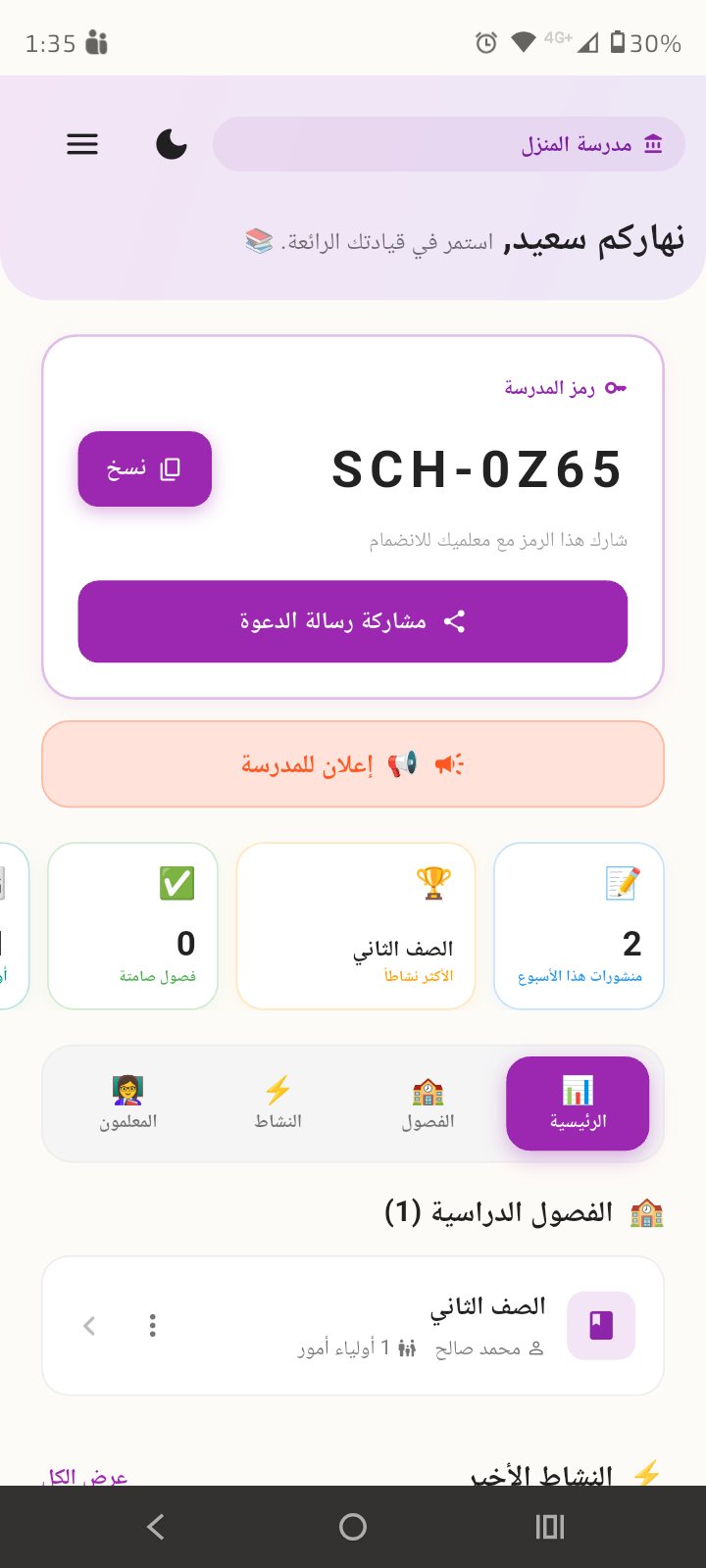
انسخ رمز مدرستك
تفتح لوحة مدرستك ومعها «رمز المدرسة». اضغط «نسخ» لحفظه — هذا الرمز يدعو معلّميك.
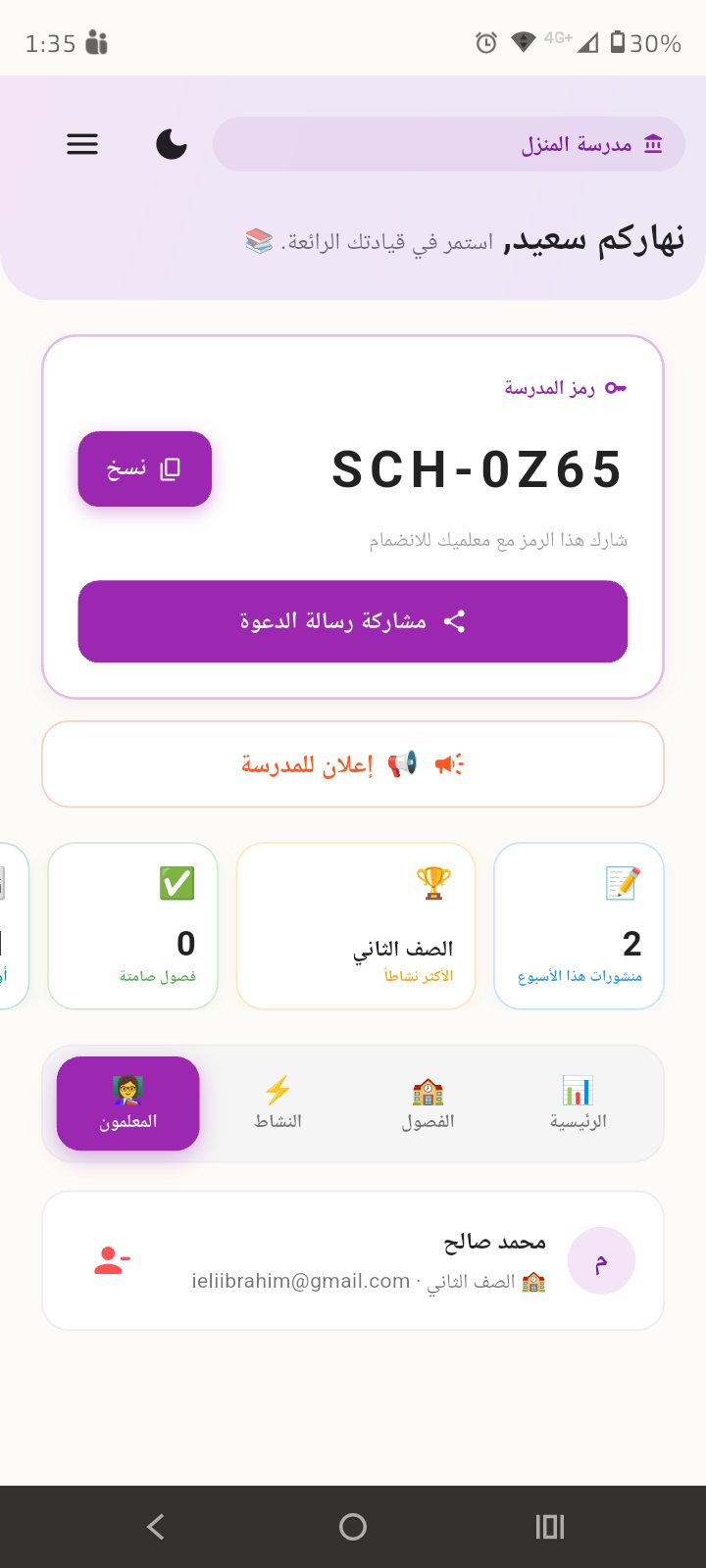
ادعُ معلّميك بالرمز
اضغط «مشاركة رسالة الدعوة» وأرسل الرمز عبر واتساب أو أيّ تطبيق. عند انضمامهم يظهرون في قائمة المعلّمين.
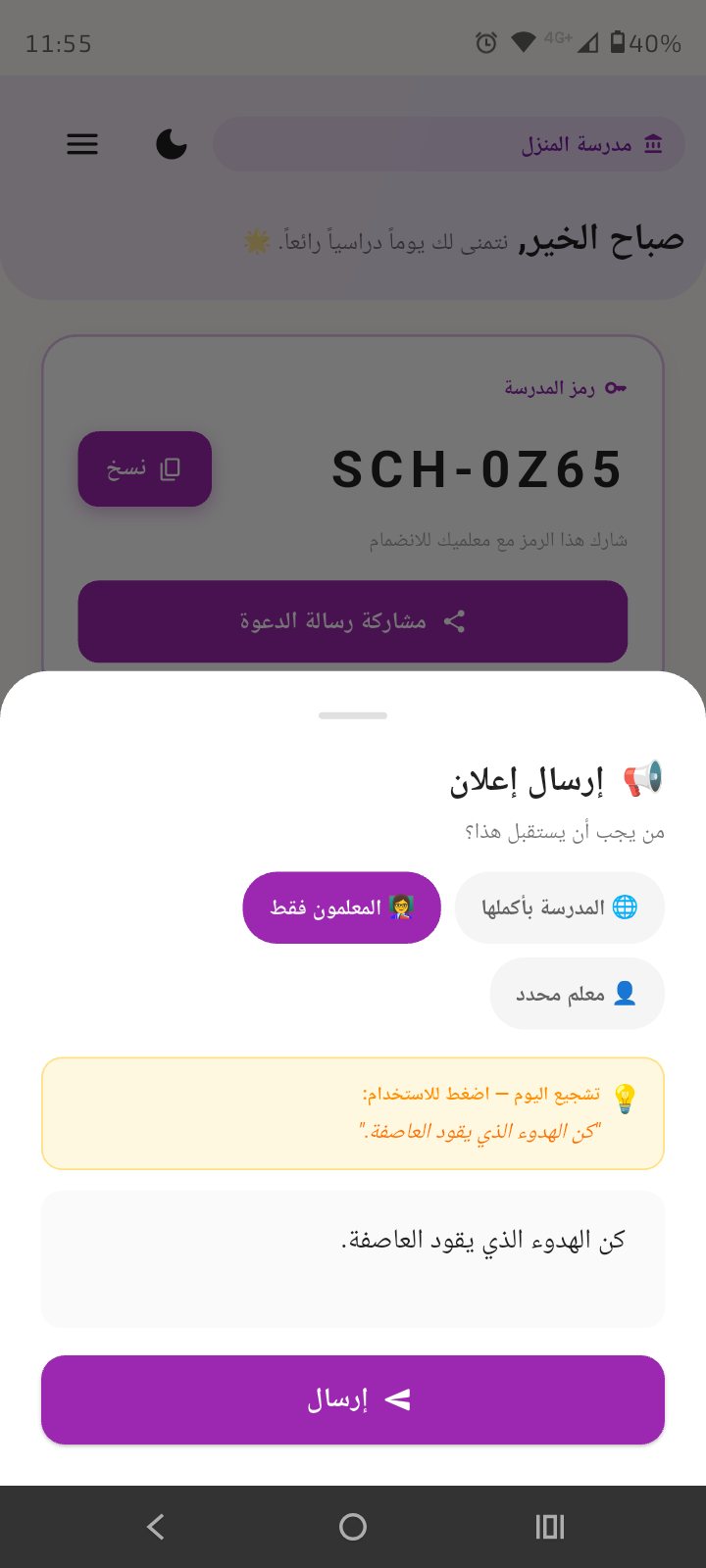
أرسل أوّل إعلان
جرّب «إعلان للمدرسة» لإرسال تنبيهٍ يصل جميع المعلّمين وأولياء الأمور فورًا.
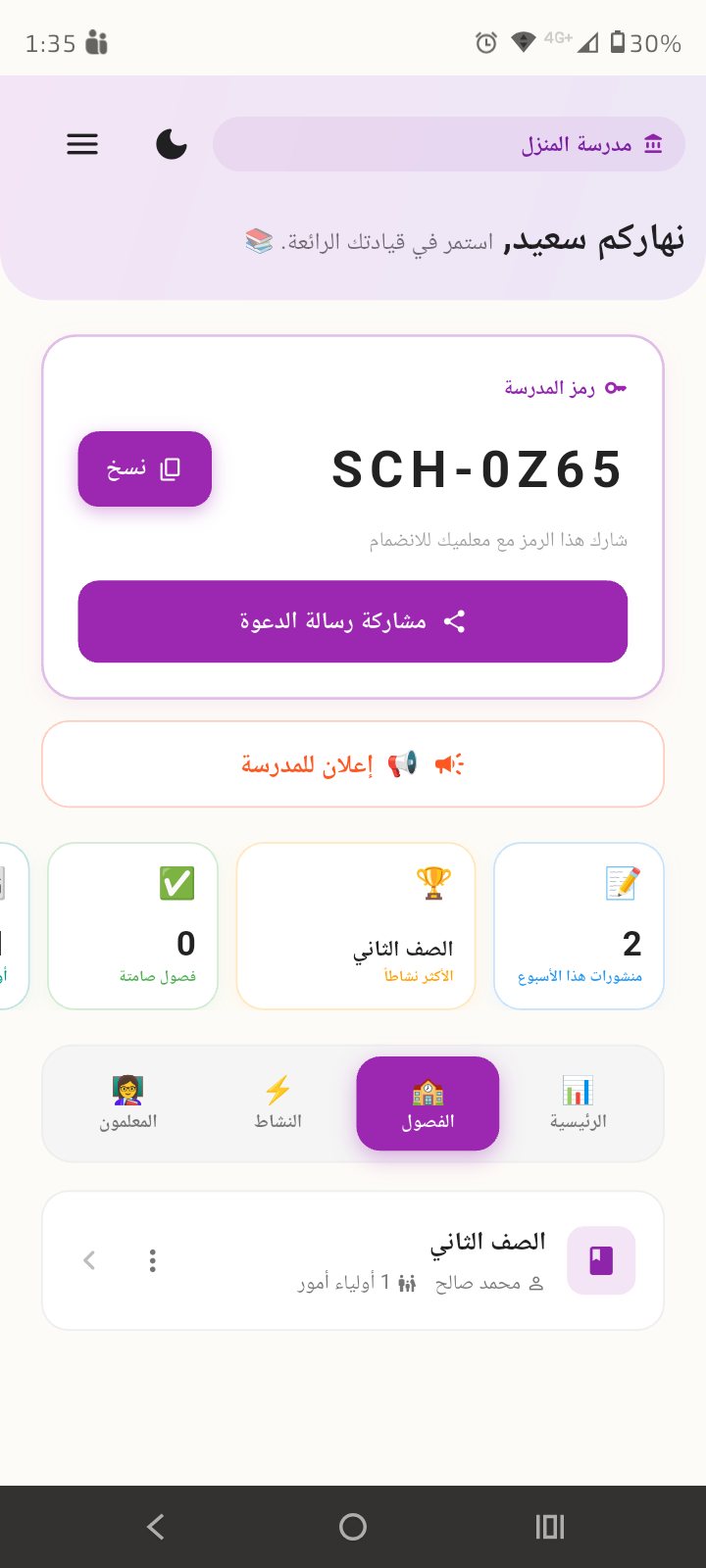
تصفّح تبويبات لوحتك
لوحتك فيها أربعة تبويبات: الرئيسية، الفصول، النشاط، والمعلمون — تنقّل بينها لمتابعة صفوفك ونشاط مدرستك.
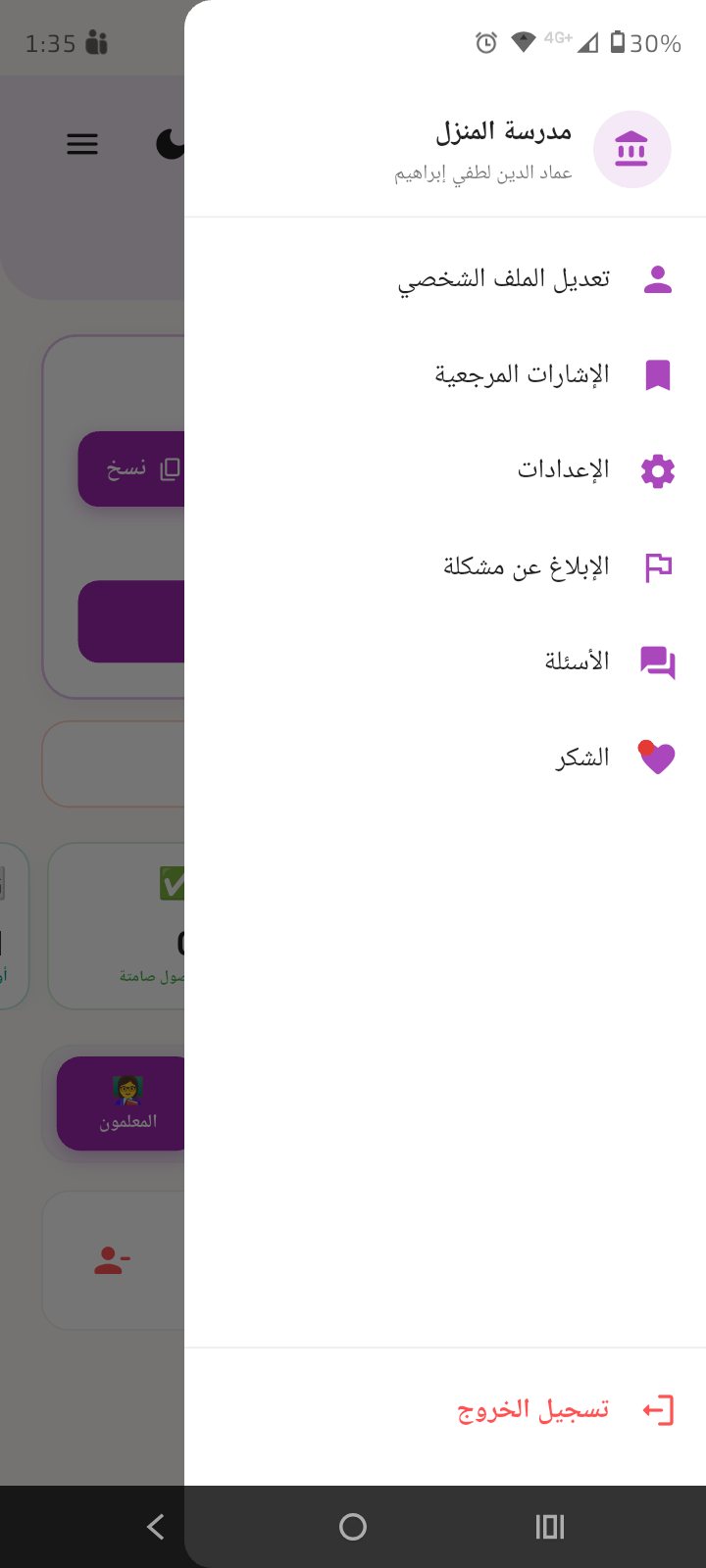
افتح القائمة الجانبية
من زر القائمة (☰): تعديل ملفك، الإشارات المرجعية، الإعدادات، الإبلاغ عن مشكلة، الأسئلة، الشكر، وتسجيل الخروج.
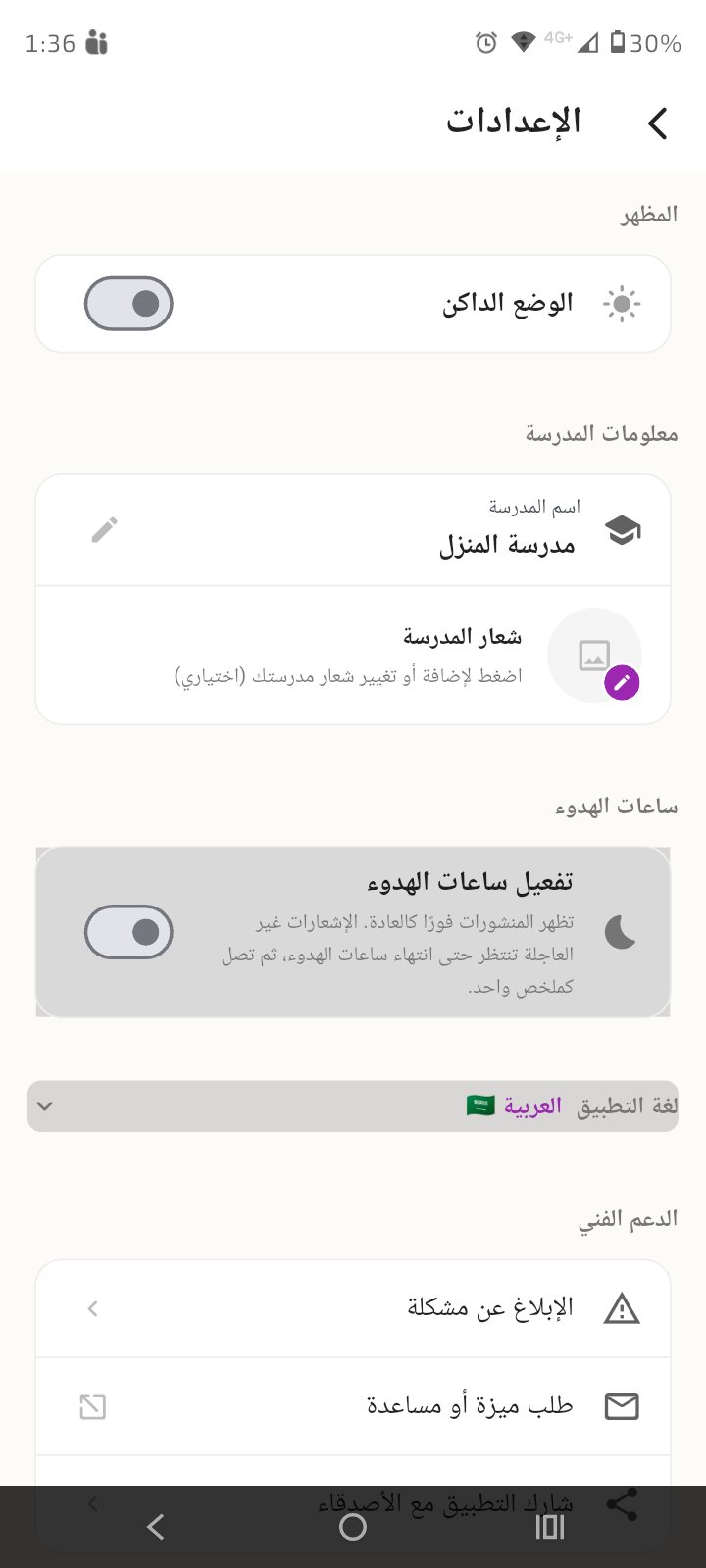
اضبط إعدادات مدرستك
عدّل اسم مدرستك وأضِف شعارها، فعّل «ساعات الهدوء» لتأجيل الإشعارات غير العاجلة، وبدّل الوضع الداكن.
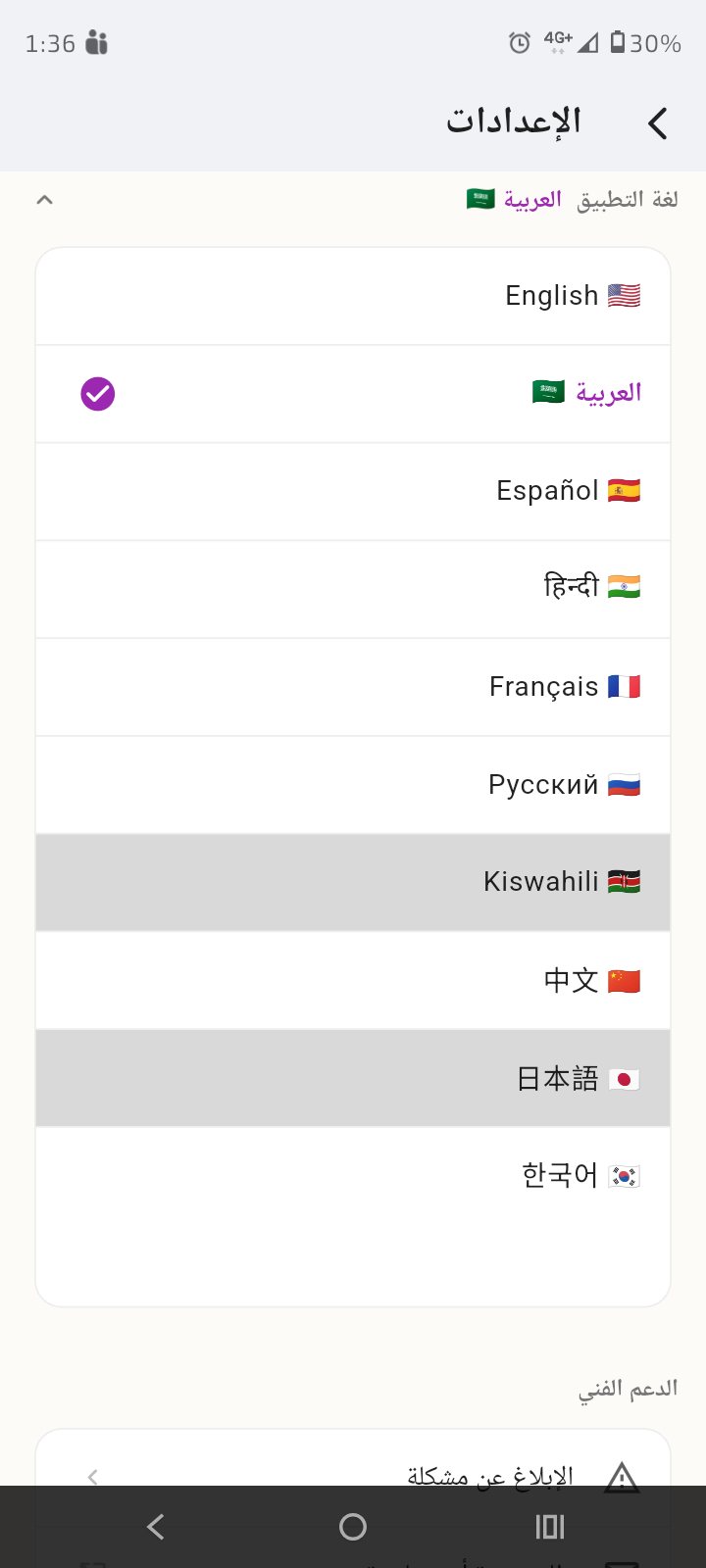
غيّر لغة التطبيق
التطبيق يدعم عشر لغات — اختر لغة العرض التي تناسب مدرستك من الإعدادات.
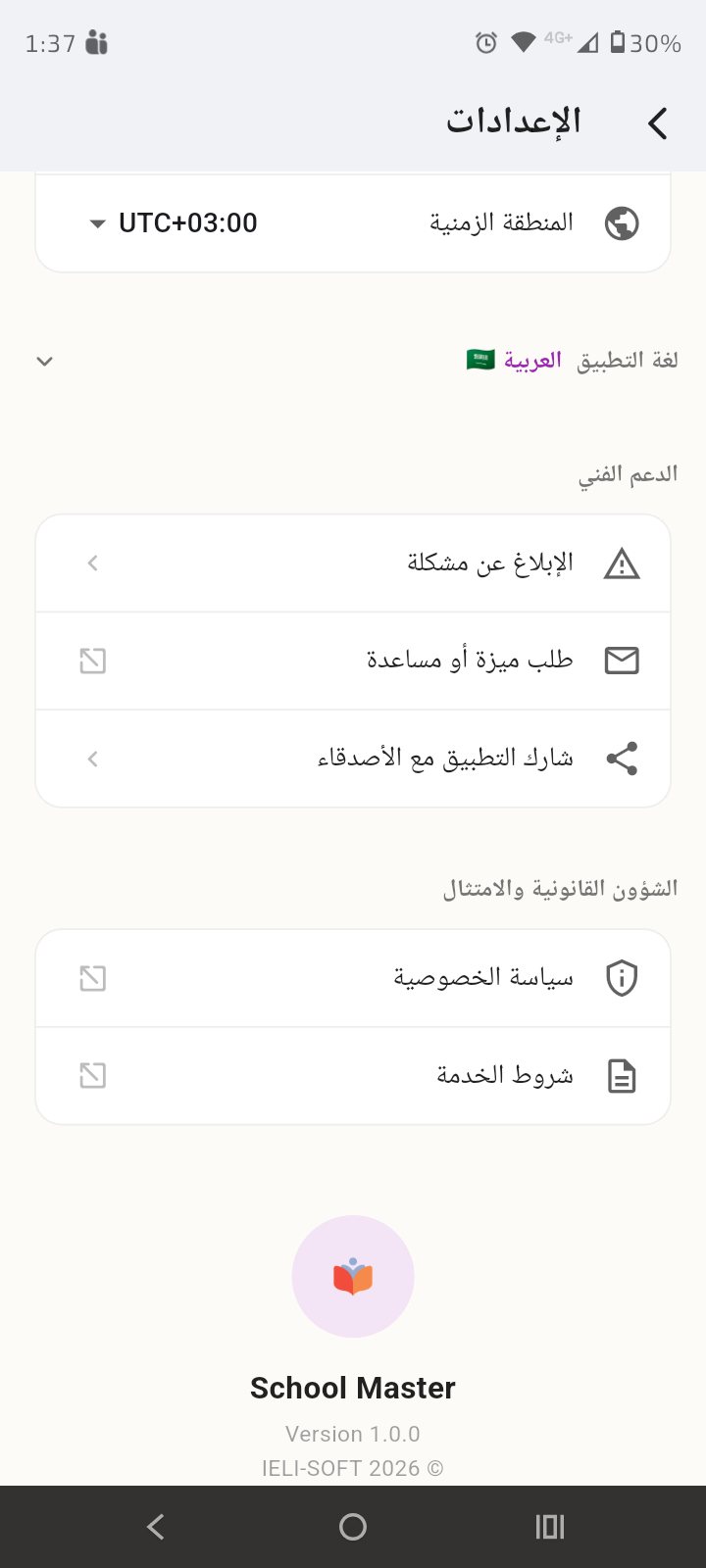
الدعم والخصوصية
ومن الإعدادات أيضًا: الإبلاغ عن مشكلة، طلب مساعدة، ومشاركة التطبيق — إضافةً إلى سياسة الخصوصية وشروط الخدمة.
أدِر صفّك — خطوة بخطوة
من إنشاء الحساب إلى إدارة صفوفك اليومية — تابع الخطوات بالترتيب.
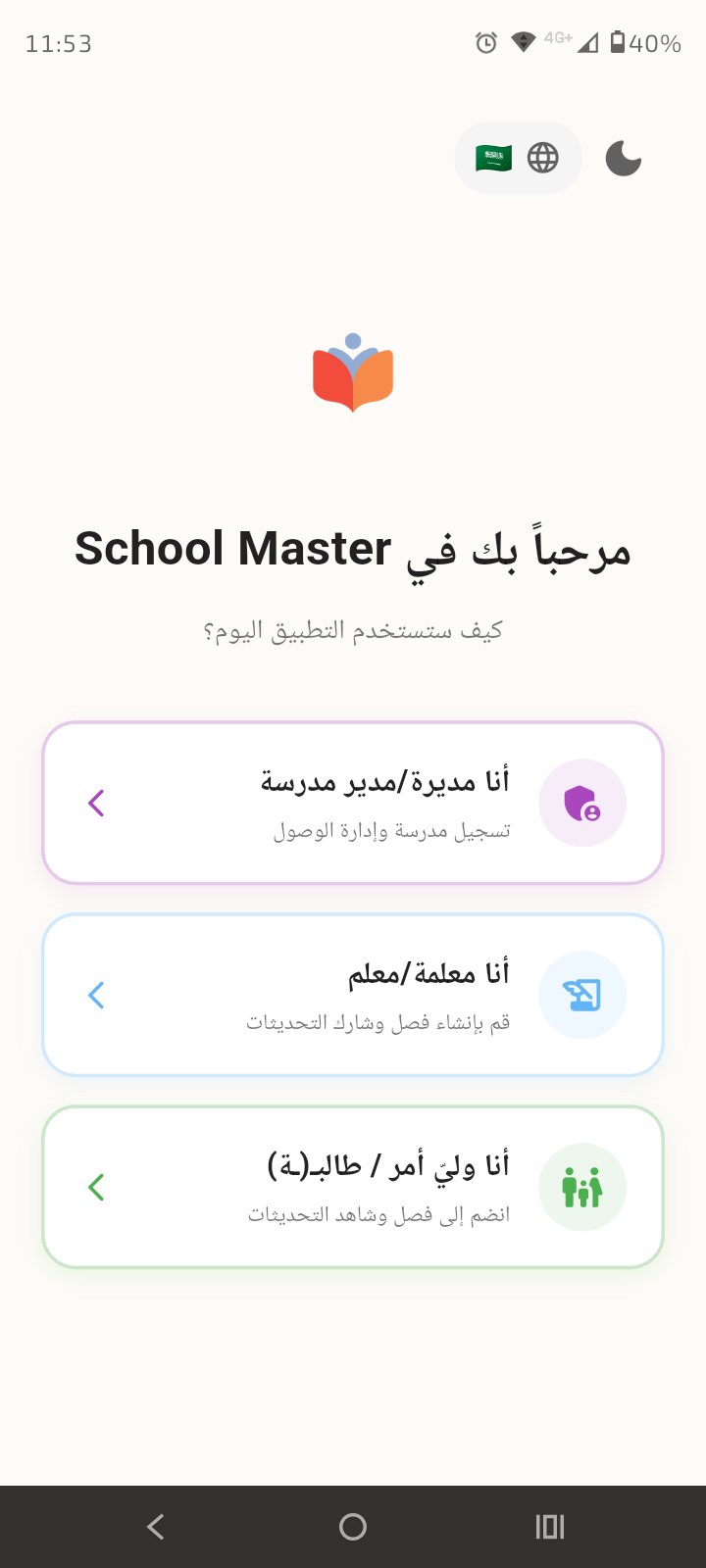
اختر «معلّم»
افتح التطبيق. من شاشة الترحيب، اضغط بطاقة «أنا معلّم/ة».
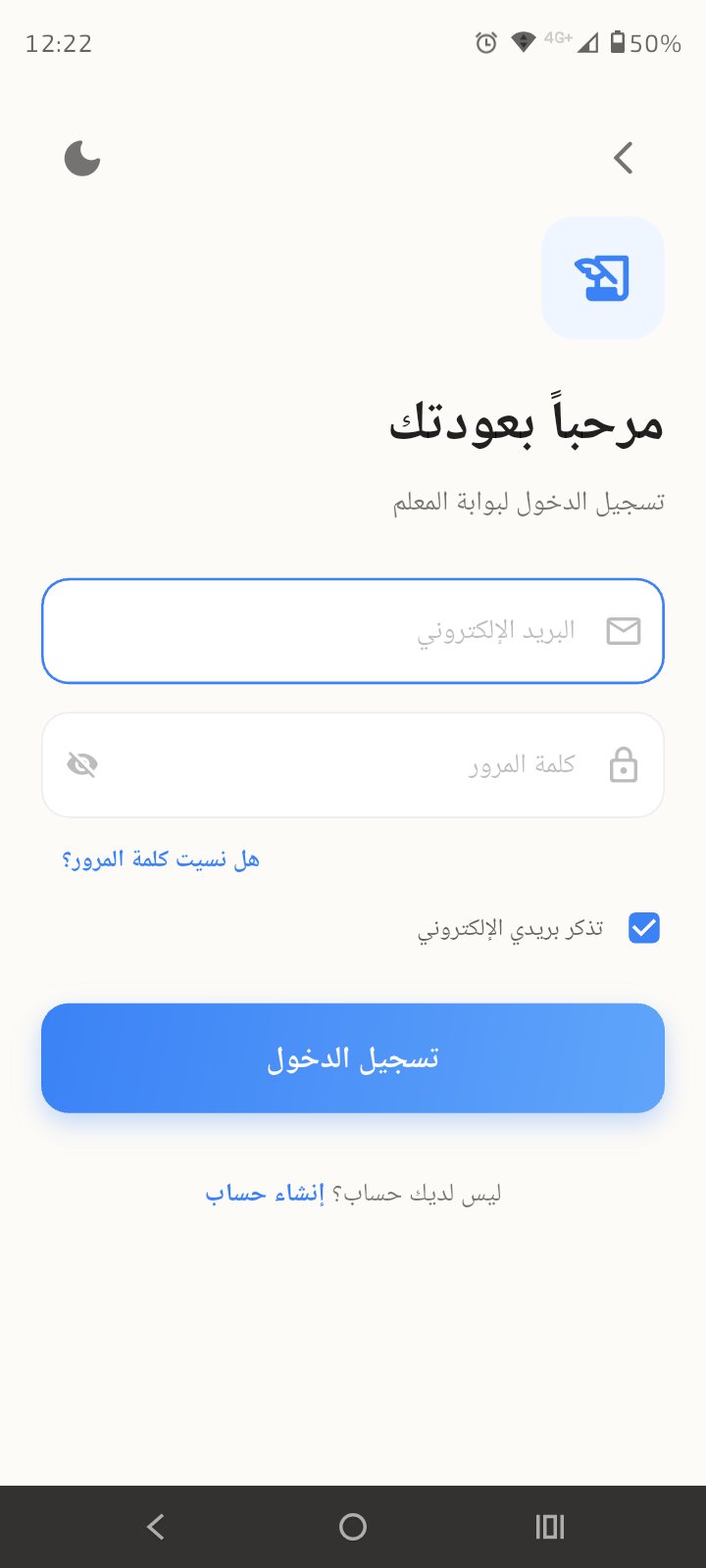
اضغط «إنشاء حساب»
تظهر بوابة المعلّم. إن لم يكن لديك حساب بعد، اضغط «إنشاء حساب».
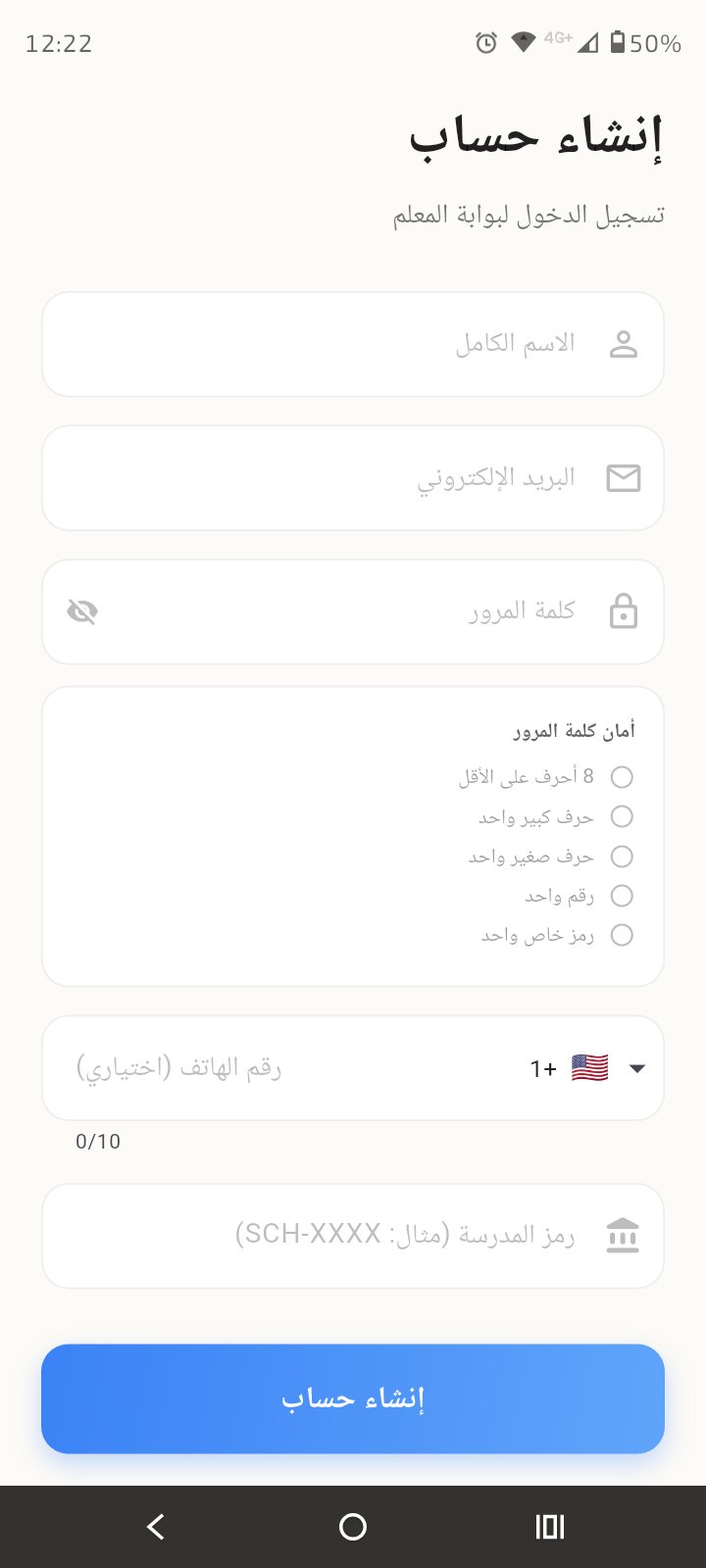
أدخل بياناتك ورمز المدرسة
اكتب اسمك وبريدك وكلمة المرور، ثم أدخل «رمز المدرسة» الذي أعطاك إياه المدير، واضغط «إنشاء حساب».
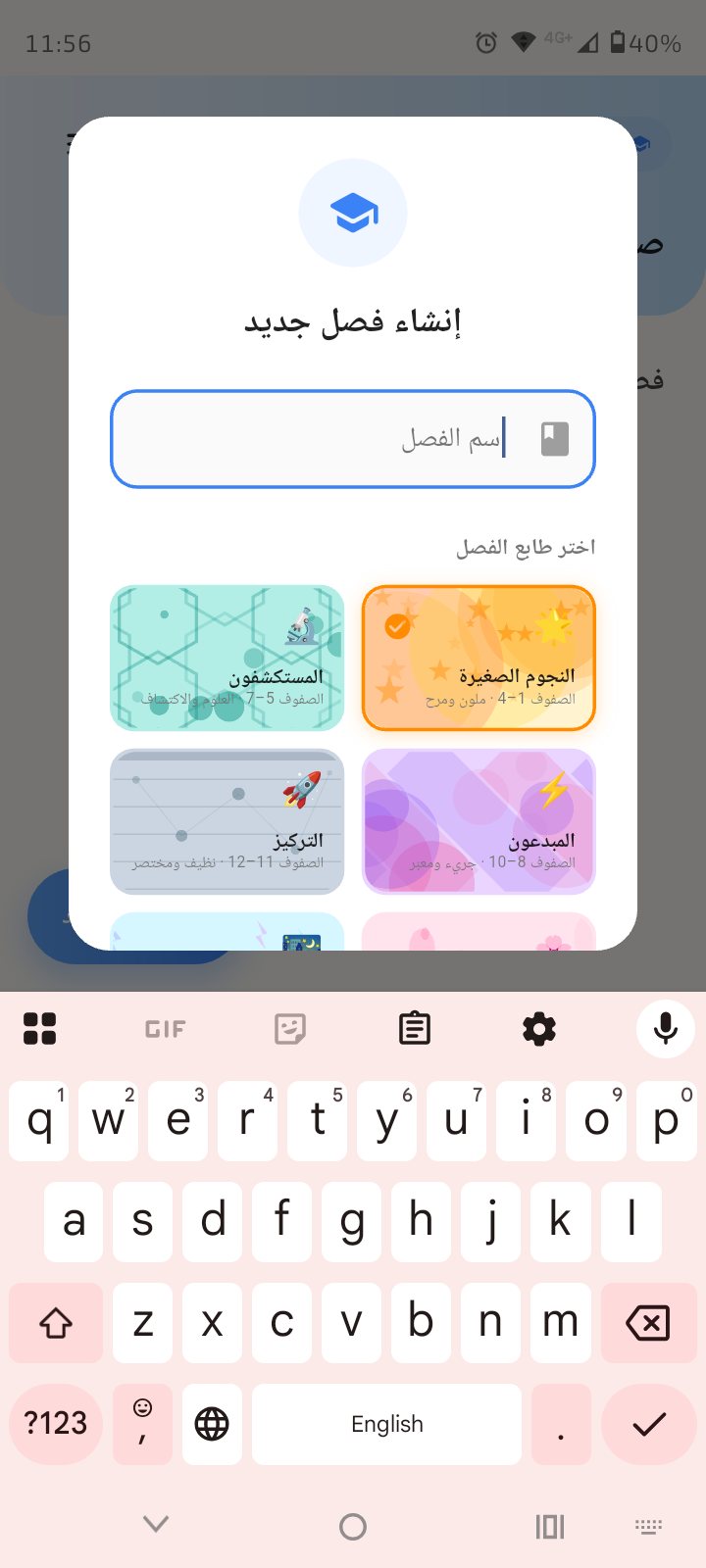
أنشئ فصلك الأول
اضغط «فصل جديد»، اكتب اسم الفصل، اختر طابعه، ثم أنشئه.
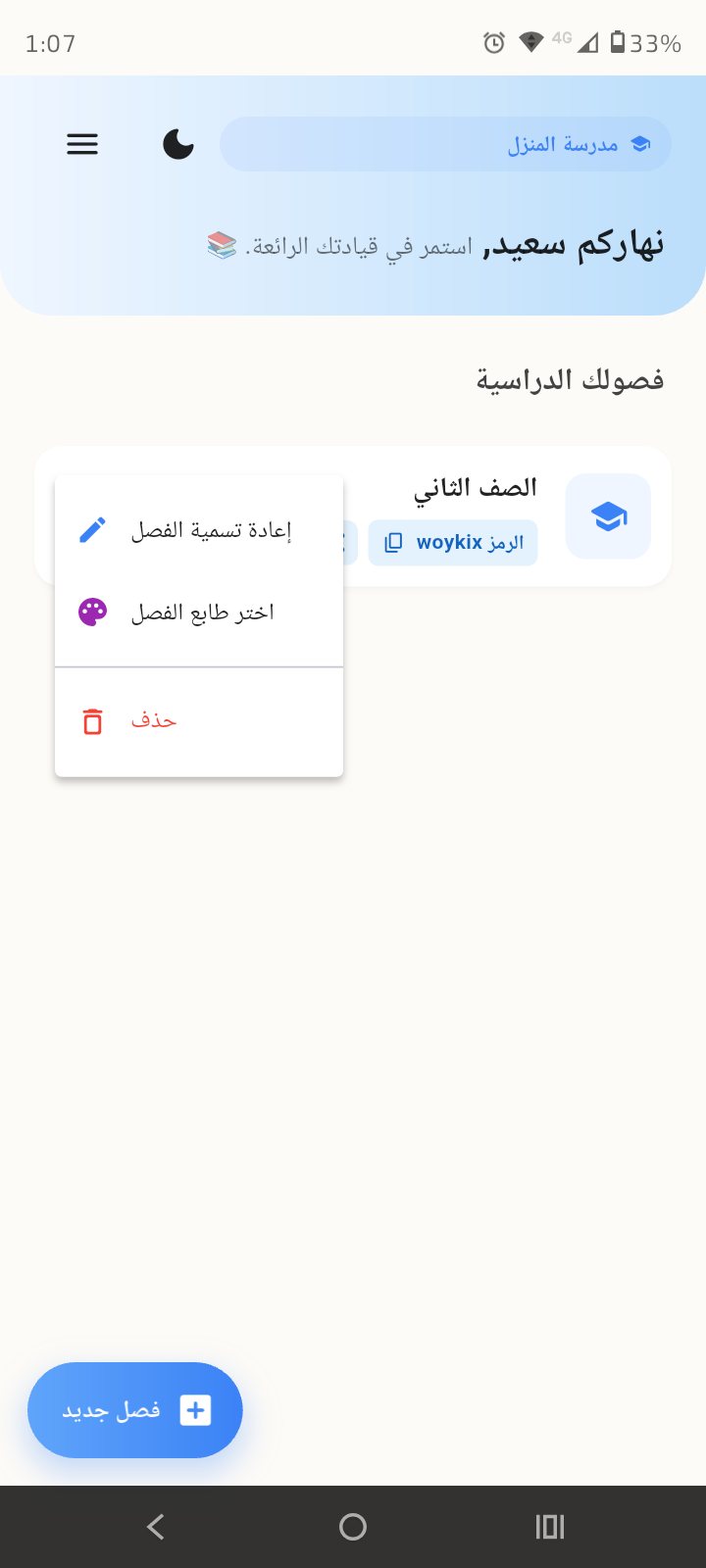
شارك رمز الصف
لكل فصل رمزٌ من 6 أحرف (مثل woykix) — شاركه مع أولياء أمور طلابك للانضمام. ومن زر (⋮) تعيد تسمية الفصل أو تغيّر طابعه أو تحذفه.
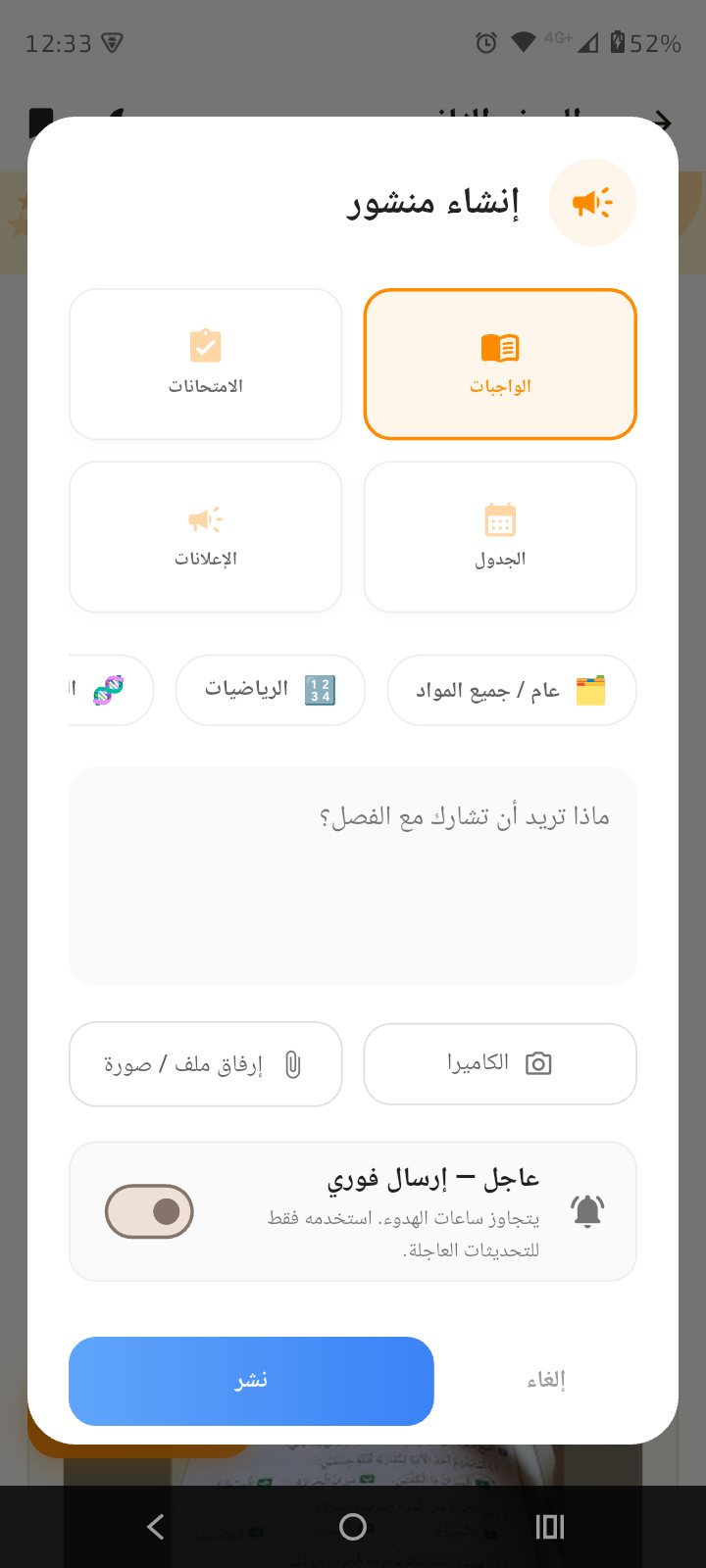
افتح «منشور جديد» واختر نوعه
من داخل الفصل اضغط «منشور جديد»، ثم اختر نوع المنشور: إعلان، واجب، امتحان، أو جدول.
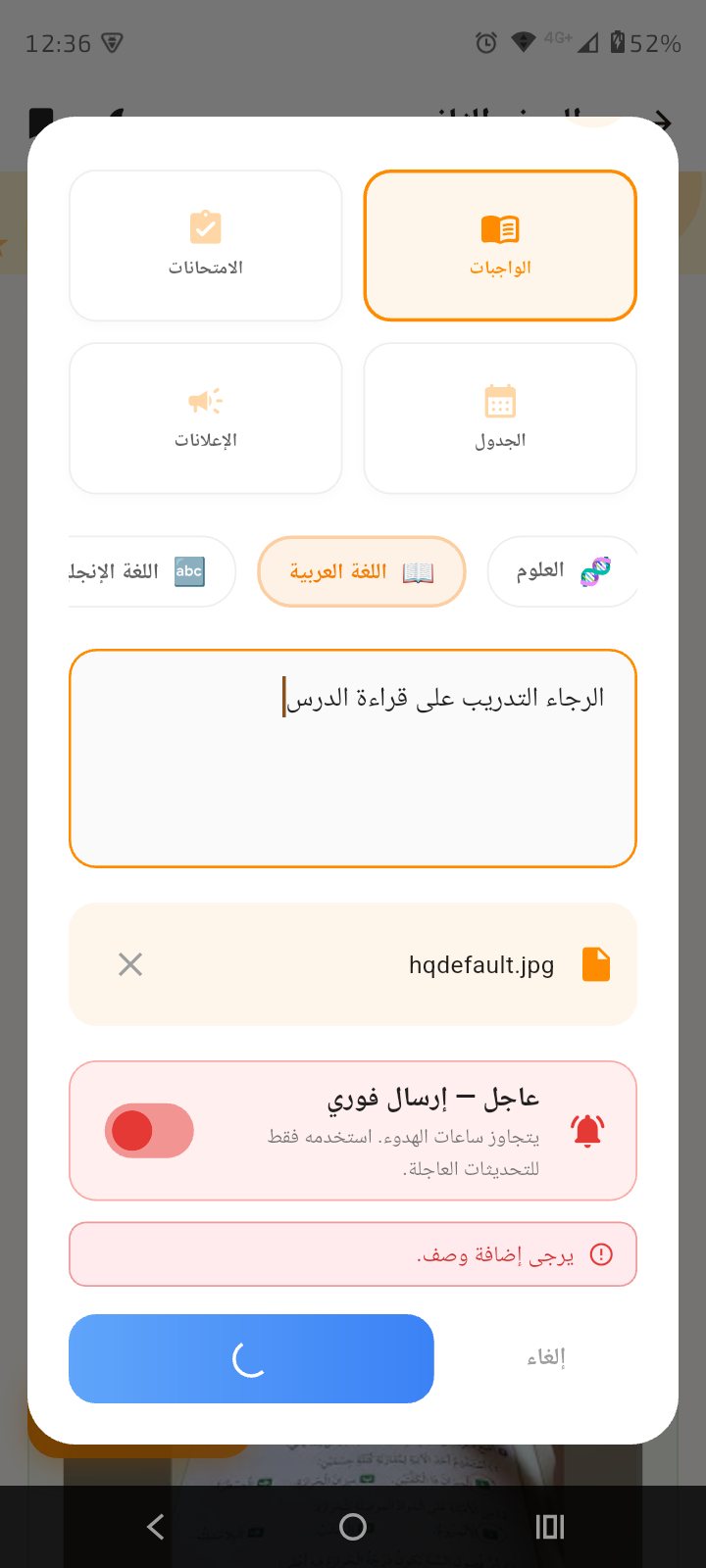
املأ الحقول
اختر المادة (أو أضِف مادة جديدة)، اكتب محتوى المنشور، أرفِق ملفًا أو صورة أو استخدم الكاميرا، وفعّل «عاجل» للتحديثات المهمة فقط — ثم اضغط «نشر».
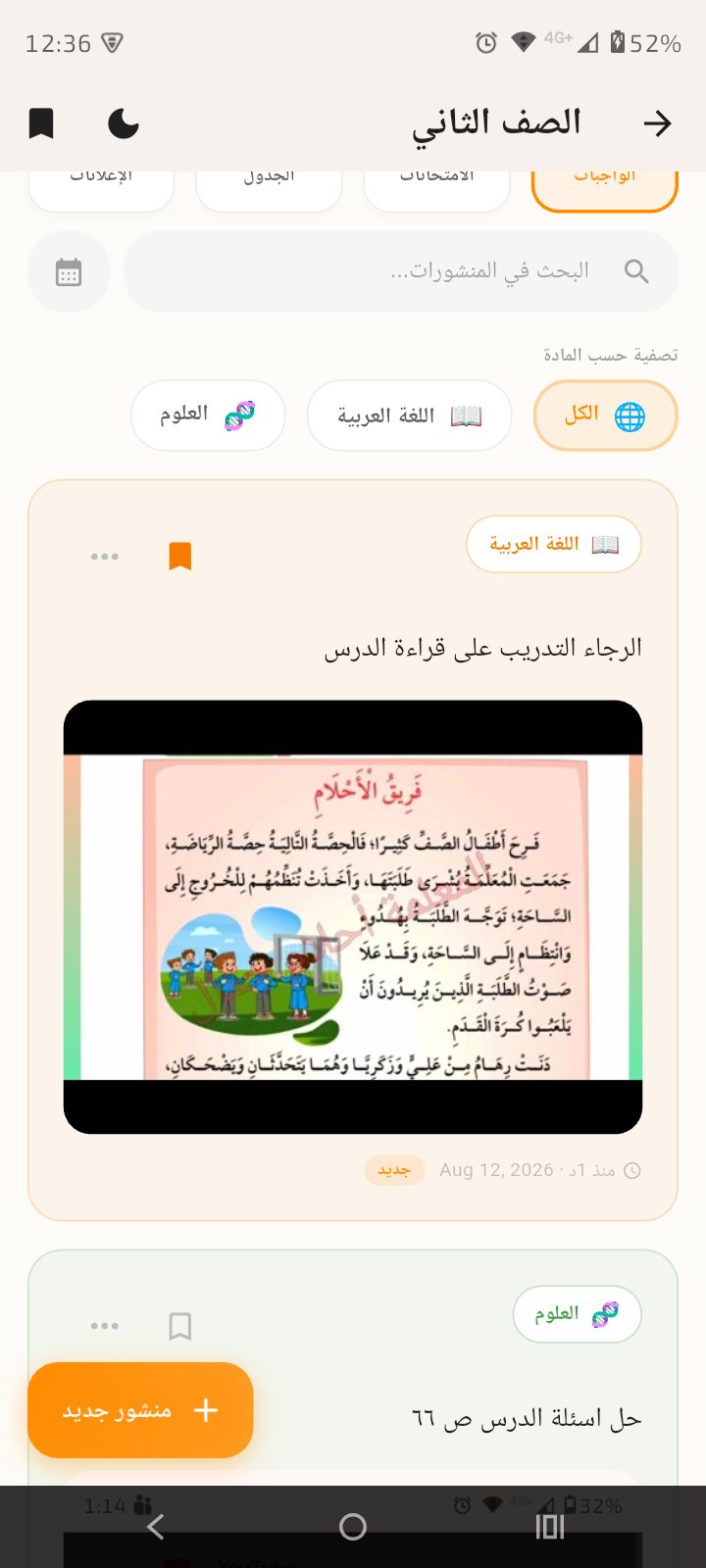
يظهر منشورك في الفصل
يظهر منشورك فورًا داخل تبويبه، ويصل إلى أولياء أمور الفصل.
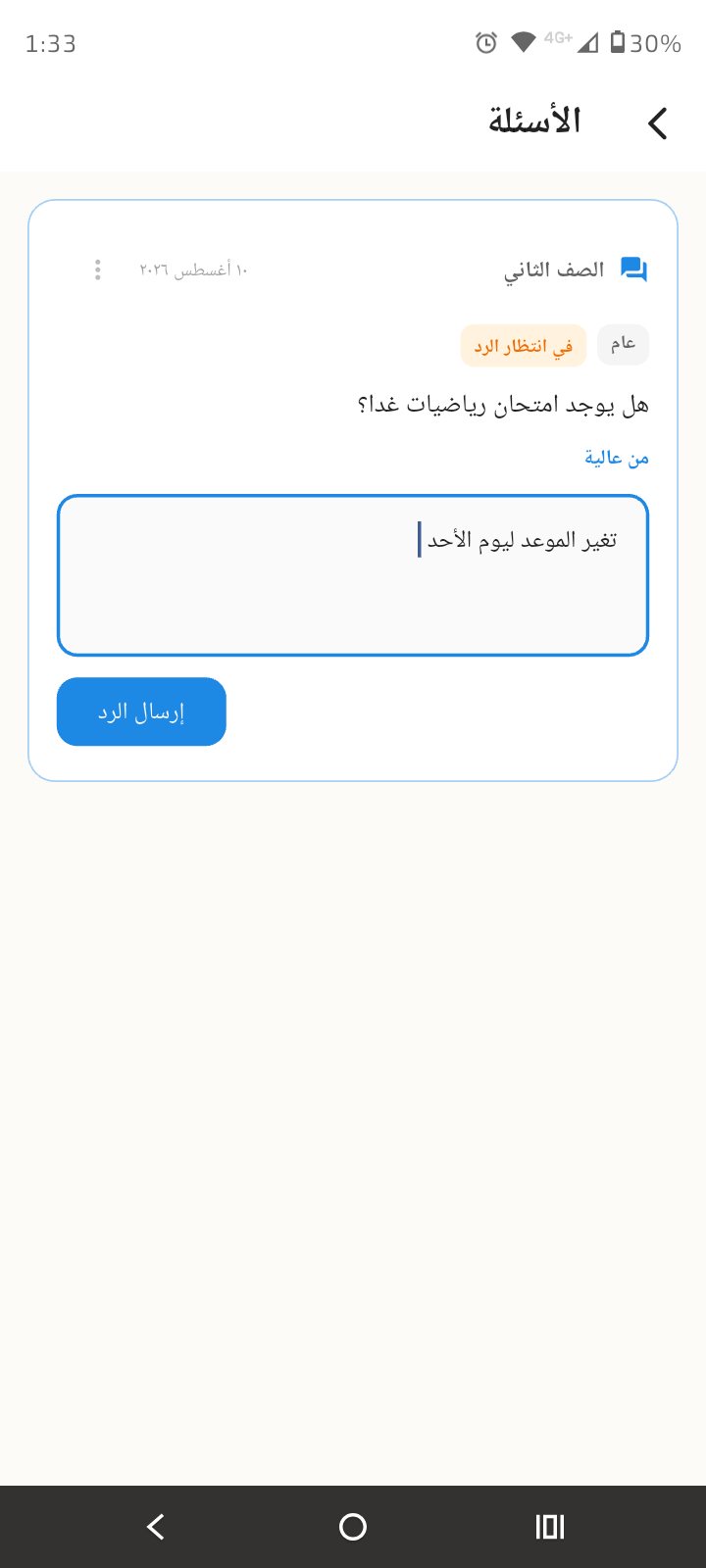
الأسئلة والردود
يطرح أولياء الأمور أسئلتهم، وتردّ عليهم مباشرةً من قسم «الأسئلة».
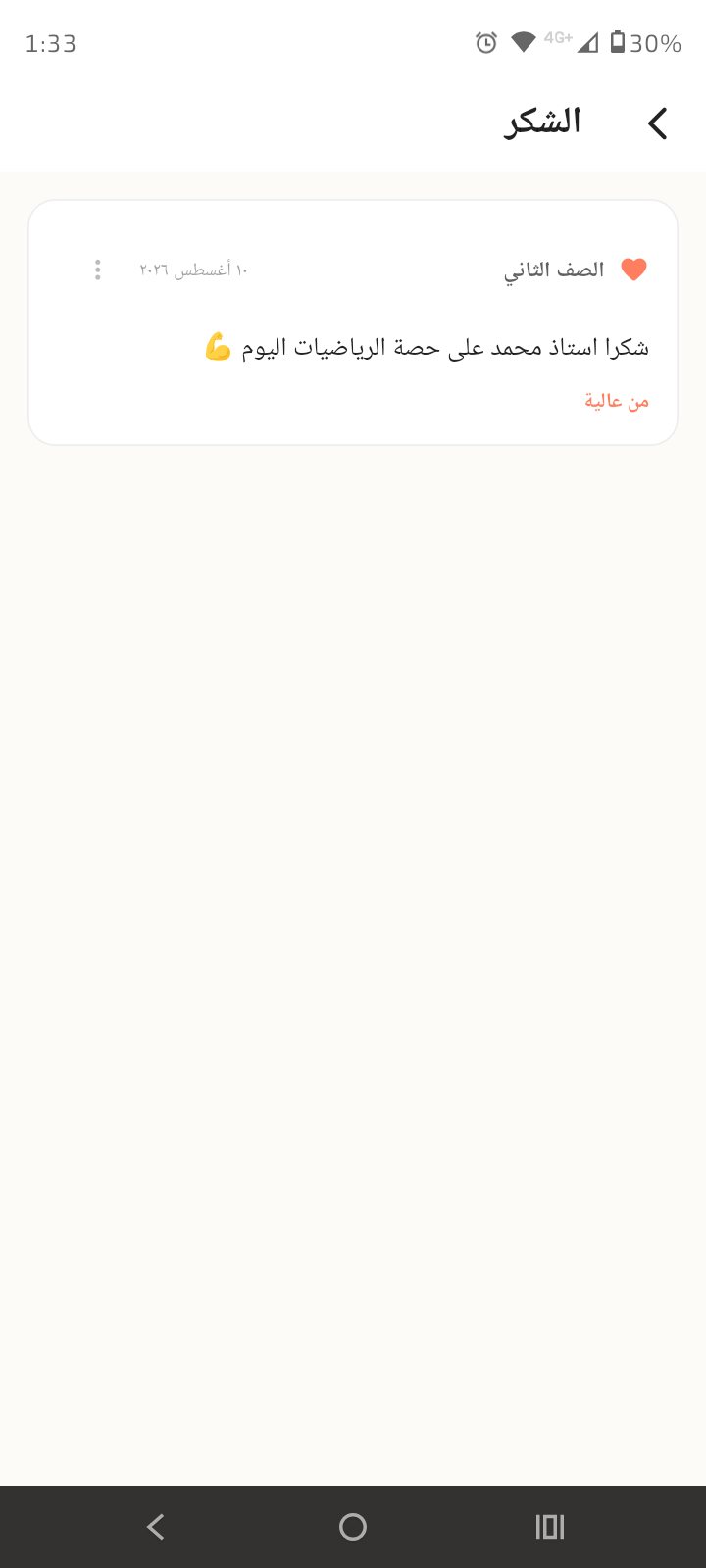
كلمات الشكر
تصلك كلمات شكرٍ من أولياء الأمور في قسم «الشكر».
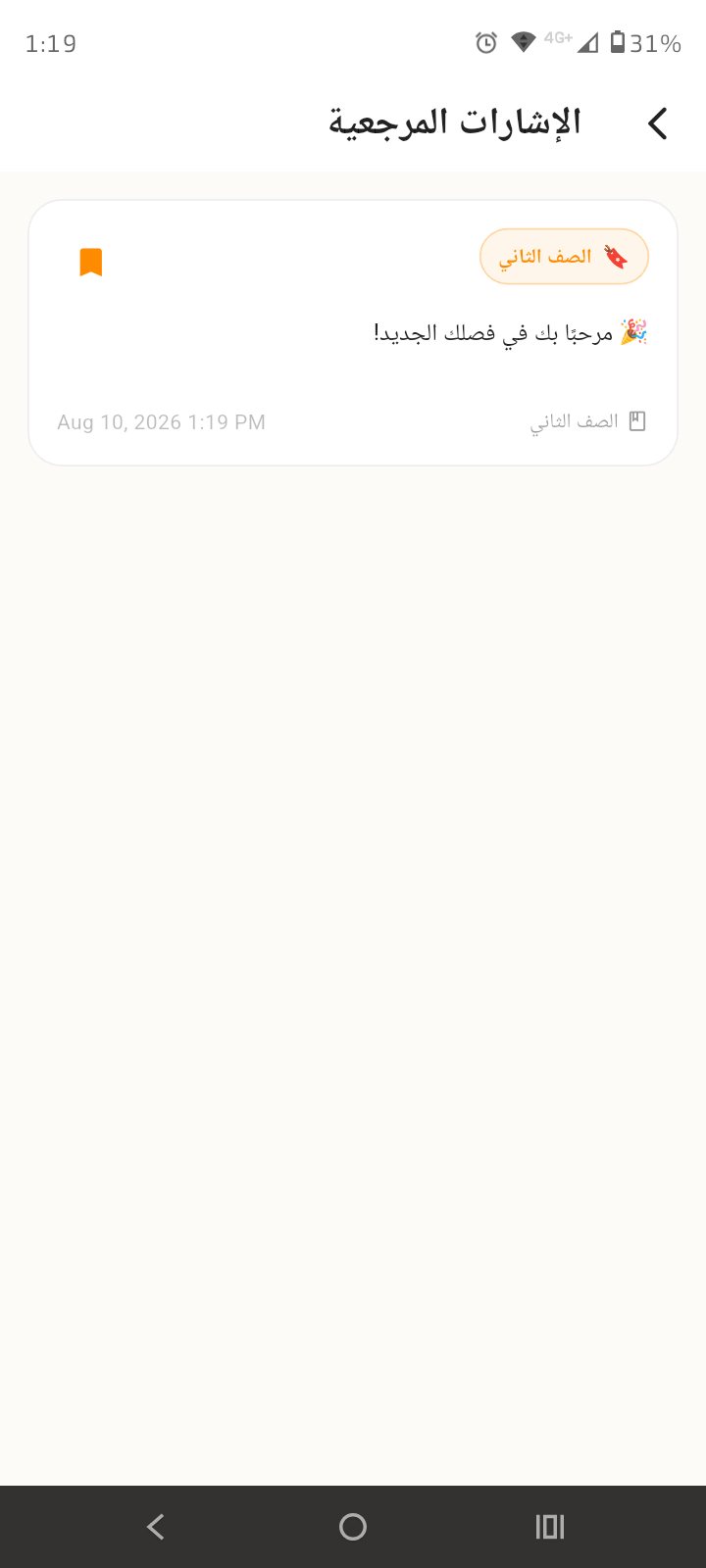
الإشارات المرجعية
احفظ المنشورات المهمة في «الإشارات المرجعية» للرجوع إليها بسرعة.
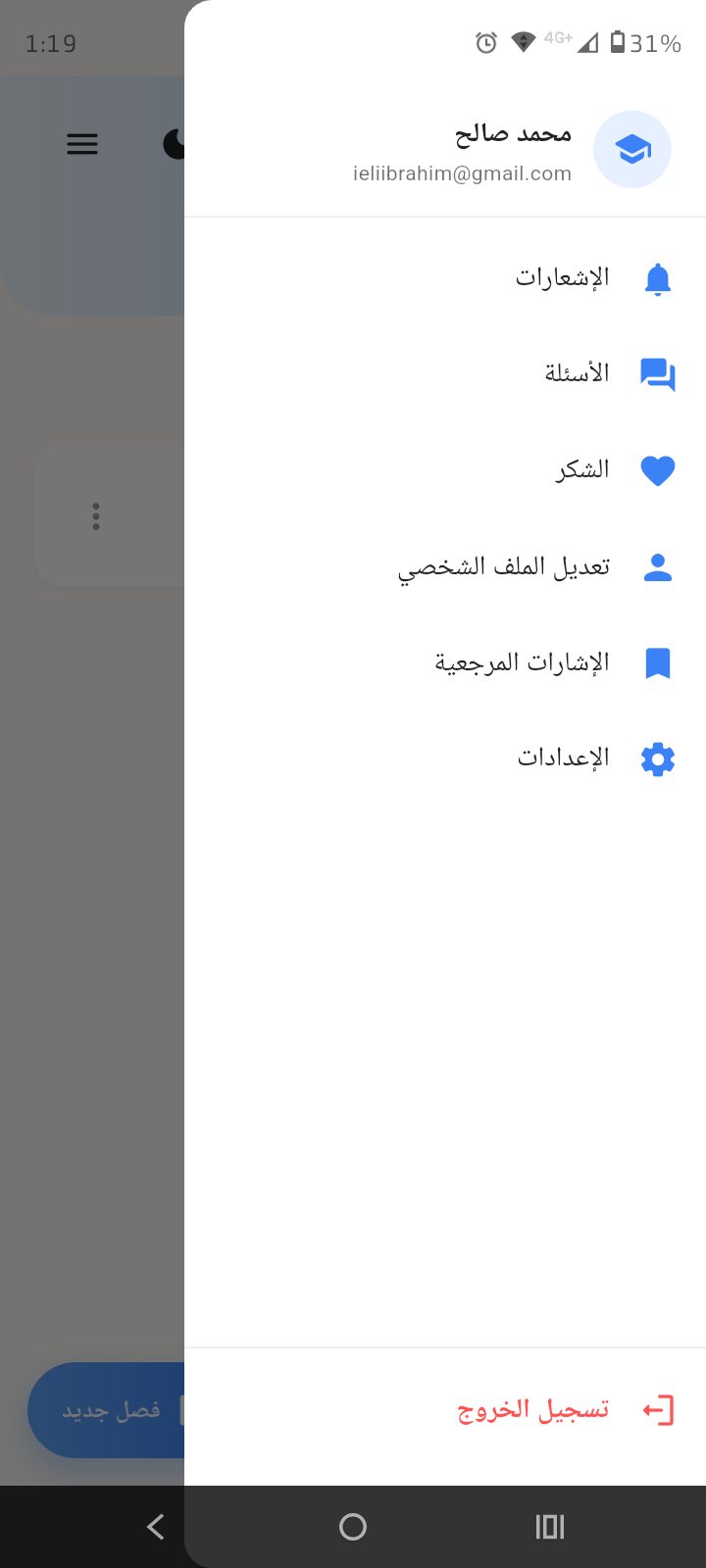
القائمة الجانبية
من زر القائمة (☰): الإشعارات، الأسئلة، الشكر، تعديل الملف، الإشارات المرجعية، الإعدادات، وتسجيل الخروج.
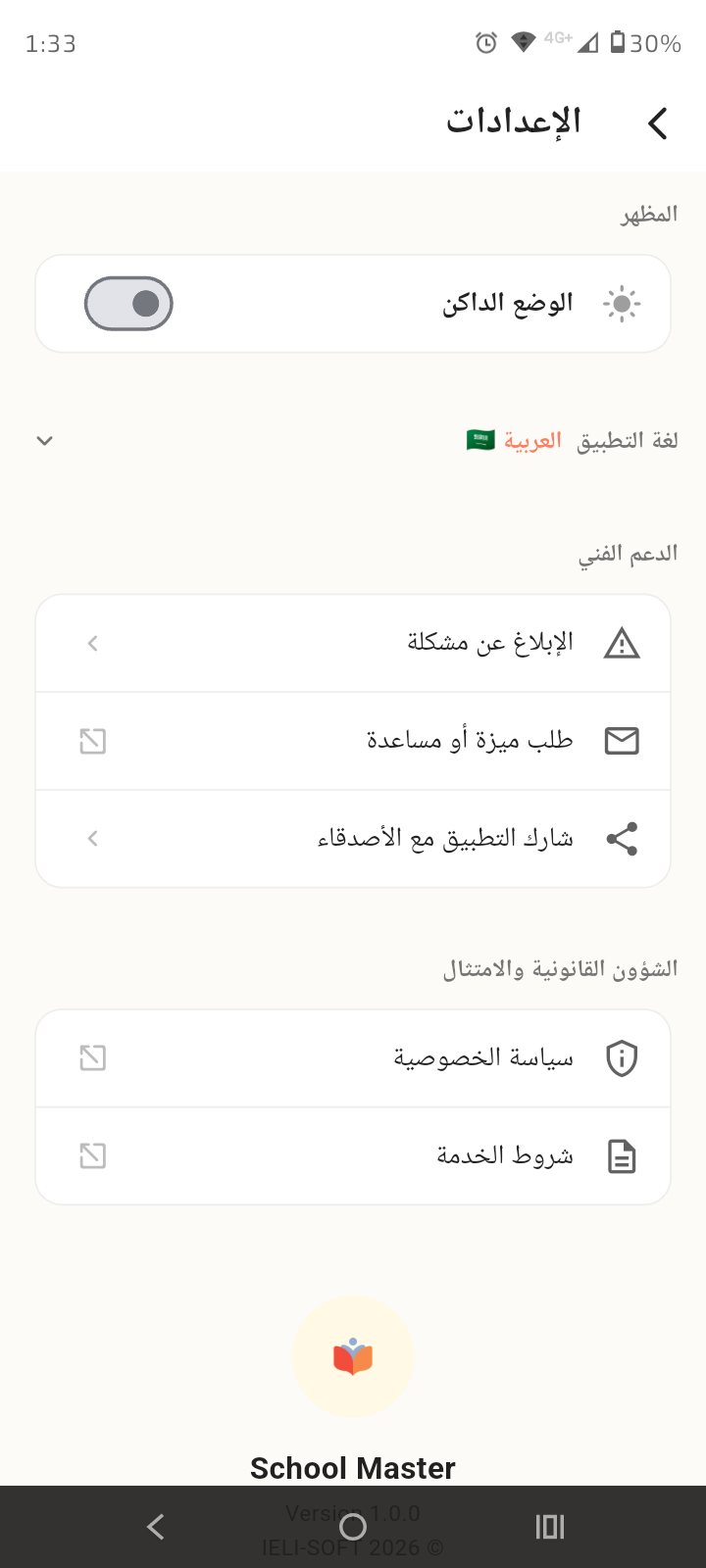
الإعدادات
بدّل الوضع الداكن، غيّر لغة التطبيق، واطّلع على الدعم وسياسة الخصوصية.
تابِع صفّ ابنك — خطوة بخطوة
ثلاث خطوات، وتبقى على اطّلاع بكل جديد.
خذ رمز الصف من المعلّم
يمنحك معلّم ابنك رمزًا مكوّنًا من 6 أحرف.
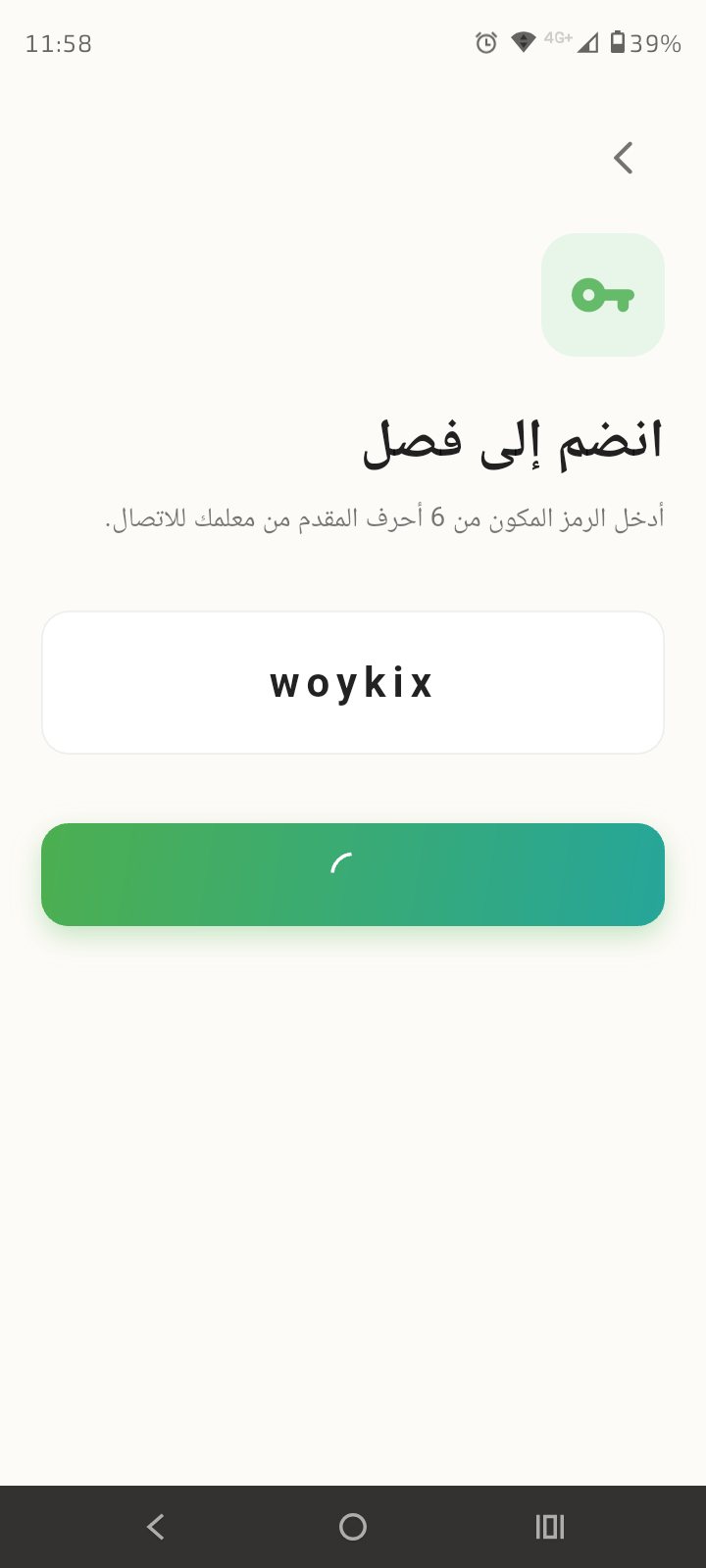
أدخل الرمز للانضمام
افتح التطبيق واختر «وليّ أمر»، ثم أدخل رمز الصف للانضمام.
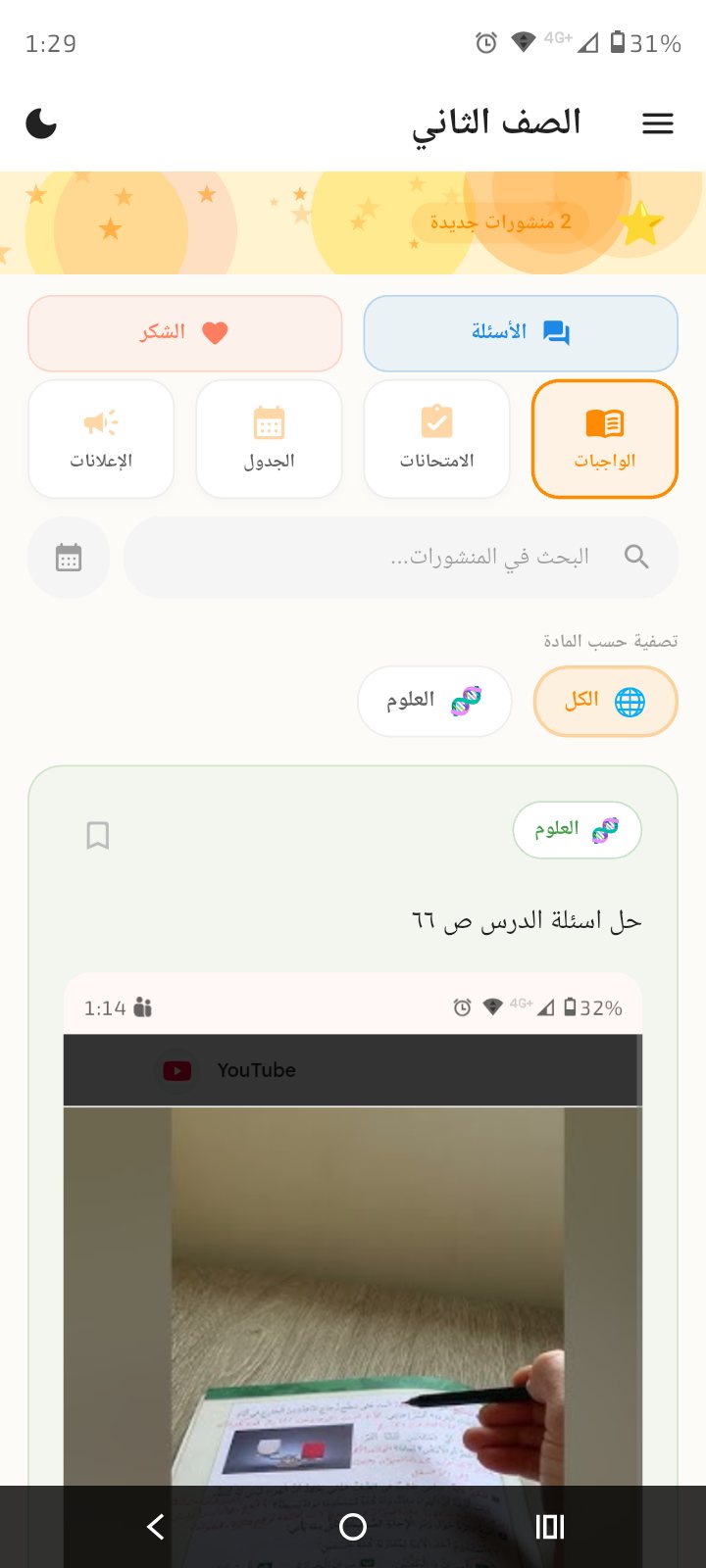
تابِع كل جديد
ترى الواجبات والاختبارات والجدول والإعلانات أوّلًا بأوّل — دون مجموعاتٍ فوضوية.